
iPhoneの通話履歴に「キャンセルした通話」と表示されていて、「相手に通知は届いたのかな」「料金がかかっていたらどうしよう」と気になったことはありませんか。
かけ間違いで急いで切ったときはもちろん、発信した覚えがない場合もあるため、表示の意味がわからないと少し不安になりますよね。
「キャンセルした通話」は、基本的には相手が応答する前に発信を終了した記録です。
ただし、相手側に通知や不在着信履歴が残るかどうか、通話料金の扱いは、呼び出しのタイミングや接続状況によって異なります。
この記事では、表示の意味から気になるときの確認方法、履歴の削除や誤発信を減らす工夫まで、落ち着いて確認したいポイントをわかりやすく紹介します。
この記事でわかること
- iPhoneで「キャンセルした通話」と表示される意味
- 相手に着信通知・不在着信履歴が残る可能性
- 通話料金が発生するケースと確認時のポイント
- 履歴の削除方法と、誤発信を防ぎやすくする設定
iPhoneの「キャンセルした通話」は相手が応答する前に終了した発信
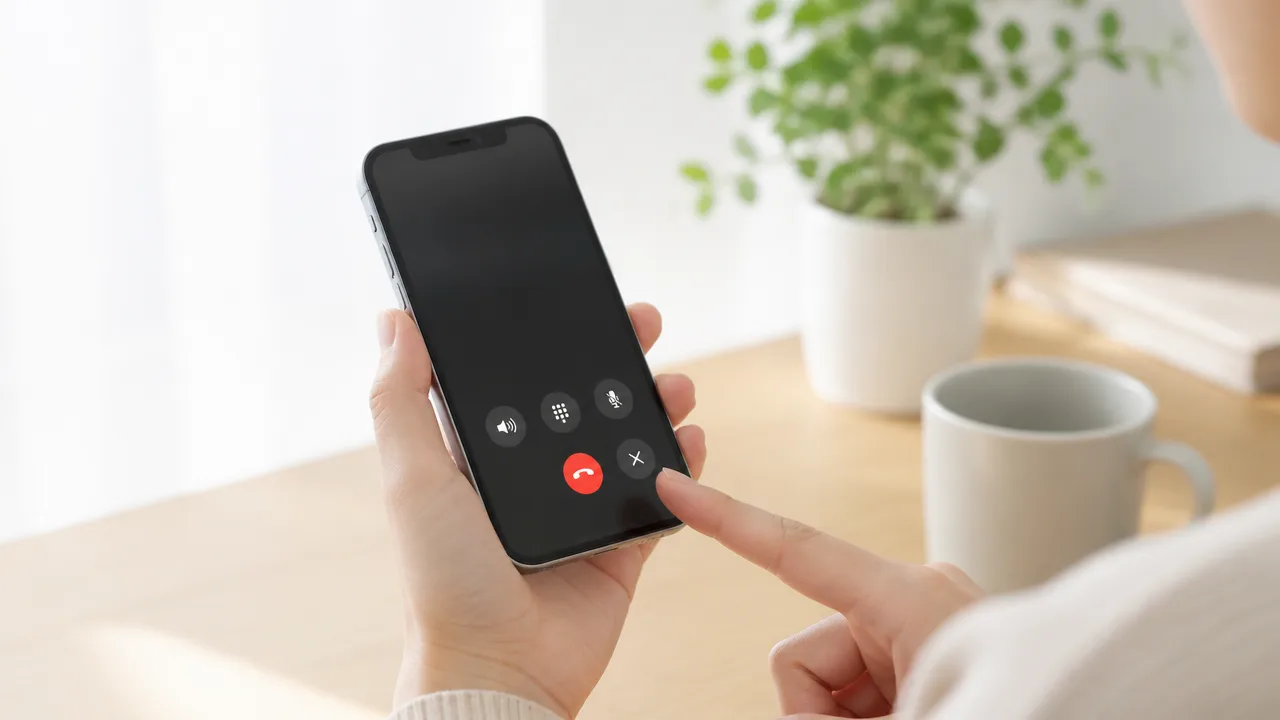
iPhoneの通話履歴に表示される「キャンセルした通話」は、自分から電話をかけたあと、相手が応答する前に通話を終了したことを表す表示です。
電話をかけ間違えたときや、呼び出し中に「今はやめておこう」と思って切ったときなどに記録されます。
相手と会話が始まる前に終了した発信の履歴と考えると、意味をつかみやすいでしょう。
発信してすぐ自分で切った場合に表示される
「キャンセルした通話」は、電話アプリで相手を呼び出している途中に、赤い終了ボタンをタップして切った場合に表示されます。
連絡先を選び間違えた場合のほか、履歴画面で誤って発信ボタンに触れてしまった場合にも起こりやすい表示です。
たとえば、次のような場面で「キャンセルした通話」と記録されることがあります。
-
電話をかけた直後に、相手を間違えたことに気づいて切った場合。
-
呼び出し音が鳴っている間に、あとでかけ直そうと思って終了した場合。
-
連絡先の詳細画面や通話履歴を操作中に、意図せず発信してすぐ切った場合。
-
発信後に用件をメッセージで送ることにして、通話を終えた場合。
この表示は、通話が成立したことを意味するものではありません。
相手が電話に出る前に、自分側で発信を取りやめたという経過が履歴に残っている状態です。
なお、相手が応答したあとに終了した通話は、通常の発着信履歴として扱われるため、「キャンセルした通話」とは区別されます。
「不在着信」「着信」「通話失敗」との違い
通話履歴には似たように見える表示がいくつかあるため、誰が電話をかけたのか、通話がどこまで進んだのかに注目するとわかりやすくなります。
「キャンセルした通話」は自分からかけた電話を途中で終了した履歴であり、相手からかかってきた電話を示す表示ではありません。
| 表示 | 主な意味 | 確認したいポイント |
|---|---|---|
| キャンセルした通話 | 自分が発信し、相手の応答前に終了した | かけ間違いや、呼び出し中の終了がなかったか |
| 不在着信 | 相手からの電話に応答しなかった | 自分が電話を受ける側だったか |
| 着信 | 相手から電話がかかってきた記録 | 応答したかどうかや通話時間 |
| 通話失敗 | 発信または通話の接続が正常に完了しなかった記録 | 自分で終了したのか、接続が完了しなかったのか |
「不在着信」は自分が受けなかった電話であるのに対し、「キャンセルした通話」は自分がかける側だった点が大きな違いです。
また、「通話失敗」は自分で意図して終了したとは限らず、接続が完了しなかったときに確認される表示です。
履歴を見たときに迷ったら、まずは発信した記録か、受けた記録かを見分けてみてください。
「キャンセルした通話」であれば、基本的には自分が発信操作をしたあとに終了した履歴だと判断できます。
通話履歴の詳細画面で日時や通話時間を確認できる
「キャンセルした通話」がいつ発生したものか気になるときは、電話アプリの履歴から詳細画面を開くと確認できます。
-
電話アプリを開き、画面下部の「履歴」をタップします。
-
一覧から「キャンセルした通話」と表示されている相手を探します。
-
相手の名前または電話番号の右側にある詳細情報のボタンをタップします。
-
発信した日時や、履歴の内容を確認します。
詳細画面では、同じ相手との複数の発着信がまとまって表示されることもあります。
そのため、最近の履歴だけでなく日時もあわせて見ると、どのタイミングで発信したのか思い出しやすくなります。
通話時間が表示されている場合でも、短い時間であれば操作中にすぐ終了した可能性があります。
ただし、履歴の見え方はiOSのバージョンや通話の状況によって異なることがあります。
気になる記録を見つけたら、表示名だけで判断せず、日時や前後の履歴も確認すると落ち着いて状況を把握できます。
相手には着信通知や不在着信履歴が残ることがある
iPhoneで発信をすぐに取り消した場合でも、相手のiPhoneに着信通知や不在着信履歴が残ることがあります。
ただし、呼び出しが相手側へ届く前に終了していれば、通知も履歴も残らない場合があります。
自分の画面で「キャンセルした通話」と表示されていても、相手にどのように見えているかは状況によって異なります。
呼び出しが始まる前に切ると通知されない場合がある
発信ボタンを押した直後に終了したときは、通信の処理が相手側まで進まず、相手に何も表示されないことがあります。
このようなケースでは、相手の着信音が鳴らず、不在着信の履歴も作成されない可能性があります。
とくに、電波状況や通信のタイミングによっては、発信してから相手に着信情報が届くまで少し時間がかかることがあります。
そのため、画面を見てすぐに終了した場合でも、相手に通知されるかどうかは一律ではありません。
| 発信を終了したタイミング | 相手側で起こりやすい表示 |
|---|---|
| 呼び出し処理が始まる前 | 通知や履歴が残らないことがある |
| 呼び出し処理が相手に届いたあと | 不在着信や通知が残ることがある |
| 相手が応答する直前または直後 | 着信画面の表示や履歴が残る可能性が高くなる |
「一瞬で切ったから大丈夫」とは言い切れないため、誤って発信してしまった相手が気になる場合は、通知が残る可能性も考えておくと安心です。
すぐ切っても相手に不在着信が残る可能性がある
相手の端末に着信情報が届いたあとで通話を終了すると、着信音が鳴る前であっても不在着信として記録されることがあります。
相手が画面を見ていなかった場合でも、あとから通知画面や電話アプリの履歴で気づくことがあります。
数秒以内に終了した発信でも、不在着信が残る可能性はあります。
一方で、通知の表示方法は相手のiPhoneの設定や通信会社のサービス、電波の状態などによって変わります。
たとえば、相手が通知を控える設定にしている場合や、電源が入っていない場合には、その場で画面に表示されないこともあります。
ただし、その場合でも通信が回復したあとに履歴として確認できるケースがあるため、相手側の状態を発信者が正確に判断することはできません。
- 相手が着信画面を見たかどうか
- 着信音やバイブレーションが動作したかどうか
- 通知画面に表示されたかどうか
- 電話アプリに不在着信として残ったかどうか
これらは相手の端末で確認する内容なので、自分のiPhoneの通話履歴だけからは分かりません。
誤発信に気づいてすぐ切ったときは、必要以上に心配しすぎず、相手との関係や状況に応じて短いメッセージを送るか判断するとよいでしょう。
相手の着信音が鳴ったかは自分のiPhoneでは確認できない
発信中に自分のiPhoneから呼び出し音が聞こえていても、相手の端末で実際に着信音が鳴ったことを示すものではありません。
自分に聞こえる音は、相手を呼び出している途中であることを知らせるための音であり、相手側の音量や通知設定までは分かりません。
相手が消音モードにしている場合、集中モードを利用している場合、イヤホンなどを接続している場合も、着信の気づき方はそれぞれ異なります。
また、相手がすぐに応答しなかったとしても、着信に気づかなかったのか、都合が合わなかったのかまでは判断できません。
通話履歴の表示だけで相手の反応を推測せず、「通知が残った可能性はあるが、実際の見え方は確認できない」と考えるのが自然です。
相手につながる前なら通常は通話料金が発生しない
iPhoneに「キャンセルした通話」と表示され、相手が応答する前に通話を終了した場合は、通常は通話料金の対象になりません。
ただし、相手が電話に出た場合や留守番電話サービスにつながった場合は、短時間でも料金が発生することがあるため、通話した時間と接続先を確認することが大切です。
「キャンセルした通話」という履歴だけで料金の有無を完全に判断するのは難しいものの、通話が成立していなければ料金はかからない扱いが一般的です。
電話をかけてから相手が出るまでの呼び出し中は、通常、通話時間として計上されません。
たとえば、誤って発信してすぐに赤い終了ボタンを押した場合や、呼び出し中に切った場合は、基本的には通話料金を心配しすぎなくてよいでしょう。
一方で、相手が応答した直後に切ったケースでは、通話がつながった時点から料金が数えられる場合があります。
| 発信後の状態 | 料金の目安 |
|---|---|
| 呼び出し中に自分で終了した | 通常は発生しない |
| 相手が応答する前に終了した | 通常は発生しない |
| 相手が応答したあとに終了した | 発生する場合がある |
| 留守番電話サービスにつながった | 発生する場合がある |
相手の応答や留守番電話への接続後は料金がかかる場合がある
相手が電話に出て会話が始まった場合は、数秒だけの通話でも料金がかかることがあります。
通話料金は「長く話したかどうか」だけではなく、相手やサービスへ接続されたかどうかが基準になることがあるためです。
誤発信にすぐ気づいたとしても、相手が偶然すぐに応答していた場合は、わずかな通話時間が利用明細に反映される可能性があります。
また、相手が応答しなくても、設定された留守番電話サービスへ接続すると通話扱いになる場合があります。
録音を始めずにすぐ終了したケースでも、サービスにつながった時点で料金が発生する契約もあるため注意が必要です。
呼び出し音の途中で切れたのか、留守番電話の案内が流れたのかを思い出すと、料金が発生した可能性を整理しやすくなります。
- 相手の声が聞こえた場合は、通話が接続されている可能性があります。
- 留守番電話の案内音声が流れた場合は、サービスに接続されている可能性があります。
- 呼び出し音だけで終了した場合は、通常は通話料金が発生しません。
なお、国内通話の定額プランを利用している場合は、対象となる通話であれば追加料金がかからないこともあります。
ただし、定額の対象外となる電話番号や、海外での利用時などは扱いが異なる場合があります。
料金の扱いは契約中の通信会社や通話プランで異なる
通話料金の細かな扱いは、契約している通信会社、料金プラン、利用している回線の種類によって異なります。
そのため、「キャンセルした通話なら必ず料金がかからない」とは一律に言い切れません。
特に、留守番電話サービスへの接続、海外からの発信、国際電話、通話オプションの対象外となる番号などは、通常の国内通話とは条件が変わることがあります。
料金が気になるときは、次の順番で確認すると分かりやすいです。
- 通話履歴を見て、発信した日時と通話時間が表示されているか確認します。
- 料金プランの案内で、国内通話や留守番電話サービスの条件を確認します。
- 利用明細が反映されたあとに、実際の通話料金を確認します。
通話履歴に時間が表示されていても、それだけで請求額まで確定するわけではありません。
反対に、履歴上では短く見える通話でも、契約内容によっては最低利用時間の単位で計算される場合があります。
心配なときは、契約中の通信会社の会員ページやサポート窓口で確認すると安心です。
誤発信をすぐ終了し、相手の応答や留守番電話への接続がなかったなら、追加の通話料金が発生する可能性は低いと考えられます。
身に覚えのない表示は誤操作や通信環境が原因になることがある

iPhoneに「キャンセルした通話」があるのに発信した記憶がないときは、画面を触った際の誤操作や、電波・Wi-Fi通話の一時的な不安定さが関係していることがあります。
表示だけで特別なトラブルと決めつける必要はありませんが、いつ・どの相手に表示されているかを見ると、起きた理由を考えやすくなります。
繰り返し同じような履歴が残る場合は、操作した場面や通信していた場所を思い出してみるのがおすすめです。
履歴や連絡先の誤タップで発信している可能性
電話アプリでは、履歴や連絡先に表示された電話番号をタップするだけで、発信画面へ進めることがあります。
急いで操作しているときや、画面をスクロールしている途中に触れてしまったときは、意図せず電話をかけてすぐ終了してしまうことがあります。
とくに、次のような場面では誤タップが起こりやすいです。
-
履歴から別の相手へかけ直そうとしていた。
-
連絡先を開いて、電話番号の近くをタップした。
-
片手で操作中に、親指が発信の操作部分に触れた。
-
画面を見ないまま、通知や履歴を閉じようとした。
発信後にすぐ気づいて終了すると、履歴には「キャンセルした通話」と残ることがあります。
相手の名前や番号に見覚えがある場合は、履歴や連絡先を操作していたタイミングと重なっていないか確認してみるとよいでしょう。
ポケットやバッグの中で画面が反応するケース
iPhoneをポケットやバッグに入れている間に画面が反応し、意図しない操作につながるケースも考えられます。
ただし、画面がしっかりロックされている状態なら、通常はそのまま電話がかかることは多くありません。
一方で、画面が点いたままになっていたり、ロック解除後にすぐしまったりした場合は、衣類や持ち物が画面に触れて操作される可能性があります。
たとえば、通話履歴を開いた直後にバッグへ入れた場合や、ロック解除したまま手に持っていた場合は注意が必要です。
身に覚えのない発信が特定の服装やバッグを使った日に偏っているなら、持ち運び中の画面操作が関係しているかもしれません。
画面保護フィルムの端が浮いていたり、画面に水滴や汚れが付いていたりすると、まれにタップ操作がしにくく感じることもあります。
この場合は、発信履歴の時刻と、自分がiPhoneを触っていた状況を照らし合わせると判断の手がかりになります。
電波不足やWi-Fi通話の不安定さによる影響
電波が弱い場所では、発信の操作をしたあとに接続が安定せず、通話が始まる前に終了したような履歴になることがあります。
地下や建物の奥、移動中の乗り物の中などは、通信状況が変わりやすい場所の例です。
また、Wi-Fi通話を利用している場合は、接続しているWi-Fiの電波が弱いときや、ネットワークが切り替わるタイミングに影響を受けることがあります。
| 考えられる状況 | 履歴を見るときの目安 |
|---|---|
| 携帯電話の電波が弱い場所にいた | 地下・屋内・移動中など、通信が不安定になりやすい時間帯と重なっているか確認する。 |
| Wi-Fiへ接続していた | 自宅以外のWi-Fiや、電波が届きにくい部屋で発生していないか見る。 |
| 通信が切り替わる場面だった | 外出時や建物への出入りの直後など、接続環境が変わった場面を思い出す。 |
通信環境が関係している場合は、同じ場所や似た状況で表示が続くことがあります。
反対に、場所に関係なく何度も起きる場合は、通信以外の要因も含めてiPhoneの状態を確認すると安心です。
「キャンセルした通話」だけでは着信拒否されたとは判断できない
「キャンセルした通話」と表示されたことだけで、相手に着信を拒否されているとは判断できません。
この表示は、発信した通話が相手の応答前に終了したことを示すものであり、相手側の設定や状況まではわからないためです。
一度の履歴だけで気にしすぎず、時間をあけて連絡するなど、落ち着いて様子を見ることが大切です。
着信拒否や集中モードの利用状況は発信側から確認できない
iPhoneから電話をかけた側は、相手が着信拒否を設定しているかどうかを画面上で確認できません。
同じように、相手が集中モードを使っているか、通知を一時的に控える設定にしているかも、発信側には表示されません。
通話がすぐにつながらなかった理由は、相手の設定だけでなく、そのときの都合や端末の状態などさまざまです。
たとえば会議中、授業中、運転中、就寝中など、電話に出られない場面では、相手が意図的に電話を取らないこともあります。
また、集中モードでは通知の表示や音を控える設定にできるため、相手が着信にすぐ気付かない場合もあります。
ただし、集中モードを利用しているからといって、必ずしも電話そのものが受けられない状態とは限りません。
許可する連絡先やアプリ、モードごとの設定内容によって動き方が異なるためです。
| 相手側で考えられる状況 | 発信側からわかること |
|---|---|
|
着信拒否の設定をしている |
履歴や呼び出し方だけでは確定できません。 |
|
集中モードで通知を控えている |
集中モードを使っているかは確認できません。 |
|
電話に出にくい場所や時間帯にいる |
相手の事情までは通話履歴から判断できません。 |
|
端末を手元に置いていない |
着信に気付いていない可能性もあります。 |
このように、発信側から見える情報には限りがあります。
「キャンセルした通話」の表示を、相手の気持ちや拒否の意思と結び付けて考えるのは早すぎます。
急ぎではない連絡なら、相手が対応しやすそうな時間まで待つこともひとつの方法です。
必要に応じて短いメッセージを送り、都合のよいときに折り返してもらう形にすると、お互いに負担を減らしやすいでしょう。
繰り返し発信できないときは通信状態や端末設定も確認する
何度か電話をかけても意図したようにつながらない場合でも、すぐに着信拒否だと決めつけることはできません。
発信側・着信側のどちらにも、通話に影響する一時的な要因があるためです。
たとえば携帯電話会社の回線が混み合う時間帯や、端末の一時的な動作の乱れによって、通話が安定しないことがあります。
相手が海外にいる場合、電源を切っている場合、機内モードを使っている場合なども、通常どおりに連絡できないことがあります。
また、連続して発信すると、相手が電話に気付く前に着信が重なってしまうこともあります。
-
少し時間をあけてから、あらためて一度だけ電話してみる。
-
急ぎでなければ、要件を簡潔にメッセージで伝える。
-
別の連絡手段がある場合も、相手の都合を考えながら利用する。
-
特定の相手だけでなく複数の相手に発信しにくい場合は、自分のiPhoneや契約回線側の可能性も考える。
特定の相手にだけつながりにくいときも、相手の設定とは限らず、その時点の状況によることがあります。
反対に、複数の相手への電話で同じような状態が続くなら、相手側ではなく自分側の通信や端末の状態を確認する視点が必要です。
まずは一度時間を置き、状況が変わるかを見てから次の対応を考えると安心です。
表示が何度も出るときは通信とiPhoneの状態を順番に確認する
「キャンセルした通話」の表示が何度も続くときは、通信のつながりやiPhoneの一時的な動作を、簡単な項目から順に確認してみましょう。
機内モードの切り替え、再起動、通信設定の確認を行うことで、状態が落ち着くことがあります。
一度に多くの設定を変えるのではなく、ひとつ確認したら発信を試す流れにすると、原因を見つけやすくなります。
機内モードの切り替えとiPhoneの再起動を試す
電波表示がある場合でも、回線との接続が一時的に不安定になっていることがあります。
そのようなときは、機内モードをオンにして少し待ち、オフに戻す方法を試してみてください。
機内モードを切り替えると、iPhoneがモバイル通信の接続先をあらためて探すため、通話しにくい状態が変わる場合があります。
-
画面右上から下へスワイプしてコントロールセンターを開きます。
-
飛行機のマークをタップして、機内モードをオンにします。
-
10秒ほど待ってから、もう一度タップしてオフに戻します。
-
電波表示が安定したことを確認してから、必要に応じて発信を試します。
機内モードを切り替えても変化がない場合は、iPhoneを再起動するのもひとつの方法です。
再起動によって、バックグラウンドで動いている処理や一時的な通信の状態が整理されることがあります。
再起動前に、作成途中のメモや入力中の文章がないか確認しておくと安心です。
なお、電源ボタンの操作方法は、iPhoneの機種によって少し異なります。
操作に迷った場合は、「設定」から「一般」へ進み、「システム終了」を選ぶ方法でも電源を切れます。
モバイル通信やWi-Fi通話の設定を確認する
通話に使うモバイル通信がオフになっていたり、回線の選択が意図しない状態になっていたりすると、発信が安定しないことがあります。
デュアルSIMを利用している場合は、電話をかける回線が合っているかも確認してみましょう。
| 確認する項目 | 確認の目安 |
|---|---|
| モバイル通信 | 「設定」から「モバイル通信」を開き、利用する回線がオンになっているか見ます。 |
| 通信事業者の回線 | 複数の回線を使っている場合は、発信に使う番号や回線の選択を確認します。 |
| Wi-Fi通話 | 利用している場合は、設定がオンかどうかと、接続中のWi-Fiが安定しているかを確認します。 |
Wi-Fi通話は、携帯電話の電波が届きにくい場所でも、対応する回線とWi-Fi環境があれば通話を補助できる機能です。
ただし、Wi-Fi自体の接続が不安定な場合は、通話の状態に影響することがあります。
自宅などでWi-Fi通話を使っているときに表示が続くなら、Wi-Fiをいったんオフにしてモバイル通信で試す、または別の安定したWi-Fiへ接続する方法もあります。
設定を変更した後は、実際に一度だけ発信して様子を見ると、どの操作が関係していたのか判断しやすくなります。
iOSと通信事業者設定を最新の状態にする
iPhoneのソフトウェアや通信事業者設定が古いままだと、通信に関する案内が表示されたり、利用状況に合わない設定が残ったりすることがあります。
Wi-Fiに接続できる場所で、iOSの更新がないか確認しておくとよいでしょう。
-
「設定」から「一般」を開き、「ソフトウェアアップデート」を確認します。
-
更新が表示された場合は、内容を確認してから都合のよい時間に進めます。
-
更新前には、iCloudまたはパソコンへデータをバックアップしておくと安心です。
通信事業者設定の更新は、「設定」から「一般」、「情報」を開いたときに案内が表示されることがあります。
案内が出た場合は、画面の内容を確認して更新を進めてください。
通信事業者設定には、通話やモバイル通信を利用するための情報が含まれています。
更新後はiPhoneを再起動し、電波表示が戻ってから発信を試すとスムーズです。
改善しない場合は通信会社やAppleのサポートへ相談する
ここまで確認しても「キャンセルした通話」が頻繁に表示され、発信しにくい状態が続く場合は、契約している通信会社やAppleのサポートへ相談しましょう。
回線の利用状況、SIMやeSIMの状態、端末側の確認など、自分では見分けにくい点を案内してもらえます。
相談するときは、いつから起きているか、発信先を問わず起きるか、表示が出る場所や時間帯をメモしておくと、状況を伝えやすくなります。
iPhoneのモデル名、iOSのバージョン、試した対処もあわせて伝えると、確認がよりスムーズです。
急いで何度も操作するよりも、ひとつずつ状態を確認しながら進めることで、落ち着いて対応しやすくなります。
LINE通話やFaceTimeでは通知と履歴の仕組みが異なる

LINE通話やFaceTimeは、iPhoneの通常の電話とは別の仕組みでつながるため、「キャンセルした通話」の表示や履歴の残り方も同じではありません。
どのアプリから発信したかを確認し、通話に使ったアプリ内の履歴もあわせて見ると、状況を把握しやすくなります。
通常の電話、LINE通話、FaceTimeは、それぞれ確認しやすい場所や相手側に届く通知が異なります。
| 通話の種類 | 主な履歴の確認場所 | 表示の特徴 |
|---|---|---|
| 通常の電話 | 電話アプリの「履歴」 | 発信・着信・不在着信などが表示される |
| LINE通話 | LINEアプリ内の通話履歴・トーク画面 | LINE独自の表示や通知が使われる |
| FaceTime | 電話アプリの「履歴」・FaceTimeアプリ | 音声・ビデオのFaceTime通話として記録されることがある |
LINE通話の履歴はLINEアプリ内でも確認する
LINE通話をかけてすぐに終了した場合は、電話アプリの履歴だけでなく、LINEアプリ内の通話履歴を確認することが大切です。
LINEでは、アプリのバージョンや操作した画面によって、通話に関する記録が「通話」画面や相手とのトーク画面に表示されることがあります。
たとえば、相手が応答する前に通話を終えたときでも、トーク画面に通話に関する案内が残る場合があります。
一方で、LINEの通話履歴がiPhone標準の電話アプリに必ず表示されるとは限りません。
そのため、LINEで発信した記憶があるなら、電話アプリの「キャンセルした通話」だけを見て判断せず、LINE側の表示も確認してみましょう。
- LINEアプリを開き、「通話」画面を確認する
- 発信した相手とのトーク画面を開く
- LINEの通知が表示されていないか確認する
- 通話履歴の日時と、電話アプリの履歴の日時を見比べる
LINEの通知をオフにしている場合や、相手が一時的に通信しにくい状態だった場合は、相手側で気づくタイミングが変わることもあります。
LINE通話の履歴は、電話番号を使う通常の通話履歴とは別に考えると、混乱しにくくなります。
FaceTimeの発着信は電話アプリやFaceTimeアプリに表示される
FaceTimeで音声通話やビデオ通話をした場合は、電話アプリの「履歴」やFaceTimeアプリで発着信の記録を確認できることがあります。
FaceTimeはAppleのアカウントや登録済みの電話番号・メールアドレスを利用してつながるため、通常の電話とは表示のされ方が少し異なります。
電話アプリの履歴には、FaceTimeオーディオやFaceTimeビデオであることが分かる表示が付くことがあります。
また、FaceTimeアプリでは、誰といつ通話したかを一覧で確認しやすい場合があります。
相手が応答する前に終了したときは、発信した側と受けた側で表示される文言が一致しないこともあります。
たとえば、自分のiPhoneでは発信の記録として見えていても、相手の端末では不在着信として表示される場合があります。
ただし、通知の届き方は相手の通信状況や集中モード、通知設定などにも左右されるため、履歴の文言だけで相手が見たかどうかまで決めつけないようにしましょう。
相手がAndroidの場合も着信履歴の残り方は端末や設定で変わる
相手がAndroidを使っている場合でも、通常の電話であれば着信履歴や不在着信通知が残ることがあります。
ただし、表示名や通知の出方、履歴が見やすい場所は、端末のメーカー、電話アプリ、Androidのバージョン、個別の通知設定によって異なります。
LINE通話の場合は、相手がAndroidでもLINEアプリ内に履歴や通知が表示される仕組みが基本になります。
一方で、FaceTimeはAppleのサービスのため、Androidの標準的な電話機能として着信するものではありません。
Androidの相手がFaceTime通話に参加するケースでは、共有された参加用の案内をブラウザで開く形になることがあり、iPhone同士のFaceTimeとは履歴や通知の見え方が異なります。
相手の端末でどのように表示されたかが気になるときは、必要に応じて「さっき間違って発信してしまったかも」と短く連絡しておくと、行き違いを減らしやすいでしょう。
キャンセルした通話の履歴は電話アプリから削除できる
「キャンセルした通話」の表示は、電話アプリの履歴から削除できます。
1件だけ消すことも、通話履歴をまとめて整理することもできるため、残しておきたくない記録があるときに便利です。
ただし、削除後に元へ戻す操作は用意されていないため、消す前に本当に不要な履歴か確認してから操作すると安心です。
1件ずつ削除する方法
間違えて発信した相手の記録だけを消したい場合は、履歴を1件ずつ削除できます。
ほかの通話履歴を残したまま整理できるので、特定の「キャンセルした通話」だけを消したいときに向いています。
- 電話アプリを開きます。
- 画面下部の「履歴」を選びます。
- 削除したい「キャンセルした通話」の履歴を探します。
- 対象の履歴を左へスワイプします。
- 表示された「削除」をタップします。
iOSのバージョンによって画面の見た目が異なる場合は、履歴画面の「編集」をタップしてから、対象の履歴の削除ボタンを選ぶ方法でも削除できることがあります。
連絡先名ではなく電話番号だけが表示されているときは、日時と発信先を確認してから削除すると、必要な履歴を消してしまう心配を減らせます。
削除したい履歴をタップして詳細画面を開く必要はなく、基本的には履歴一覧の画面で操作できます。
通話履歴をまとめて消去する方法
履歴を全体的にすっきりさせたいときは、通話履歴をまとめて消去することも可能です。
この操作を行うと「キャンセルした通話」以外の着信・発信履歴も対象になるため、残したい記録がないか、先に確認しましょう。
- 電話アプリを開いて「履歴」を表示します。
- 画面右上の「編集」をタップします。
- 「消去」または「すべてを消去」を選びます。
- 確認画面が出たら、通話履歴を消去する操作を選びます。
端末によっては、「編集」のあとに画面左上または右上へ「消去」が表示されることがあります。
ボタン名や位置に少し違いがあっても、履歴画面の編集メニューから全件削除を選ぶ流れは同じです。
| 削除方法 | 向いているケース | 注意点 |
|---|---|---|
| 1件ずつ削除 | 特定のキャンセルした通話だけ消したいとき | 削除する相手や日時を確認する |
| まとめて消去 | 履歴全体を整理したいとき | ほかの着信・発信履歴も消える |
履歴を消去しても、電話帳に登録している連絡先そのものが削除されるわけではありません。
また、相手とのメッセージやメールなど、電話アプリ以外にある記録まで消えることもありません。
削除した履歴は事前のバックアップから戻せる場合がある
削除した通話履歴をiPhoneだけで個別に復元することは、基本的に難しい操作です。
一方で、履歴を削除する前に作成したバックアップが残っている場合は、そのバックアップを使ってiPhone全体を以前の状態へ戻せる可能性があります。
バックアップには、iCloudに保存したものや、パソコンのFinderまたはiTunesで作成したものがあります。
ただし、バックアップから復元すると、通話履歴だけではなく、写真、アプリのデータ、設定などもバックアップ時点の内容に置き換わる場合があります。
そのため、履歴1件を戻す目的だけで復元を行うと、現在使っているデータに影響することがあります。
- 削除前の日付のバックアップがあるか確認する。
- 復元すると現在のデータがどう変わるか確認する。
- 必要であれば、現在の状態もあらためてバックアップする。
- 通話履歴だけを選んで戻せるとは限らない点に注意する。
バックアップの有無は、「設定」アプリで自分の名前をタップし、iCloudのバックアップ項目から確認できる場合があります。
パソコンを使ってバックアップしていた場合は、FinderやiTunesに保存日時が残っていることもあります。
削除した履歴を後から見返す可能性が少しでもあるなら、すぐに消去せず、しばらく履歴に残しておくのもひとつの方法です。
iPhoneの設定を見直すと誤発信を防ぎやすくなる
iPhoneの誤発信を減らしたいときは、画面が点いたままになる時間を短くすることと、ロック画面で操作できる機能を見直すことが大切です。
ポケットやバッグの中で画面に触れてしまう状況を減らせば、「キャンセルした通話」が意図せず履歴に残る場面も防ぎやすくなります。
あわせて、履歴や連絡先から電話をかけるときの画面操作を少し意識すると、うっかり発信の予防につながります。
画面の自動ロック時間を短くする
画面が消灯せずに表示されたままだと、バッグの中や手に持っているときの接触で、意図しない操作が起きることがあります。
自動ロックまでの時間を短めに設定すると、使い終えたあとに画面が早くロックされるため、誤操作を減らしやすくなります。
設定は、以下の手順で確認できます。
-
「設定」アプリを開きます。
-
「画面表示と明るさ」をタップします。
-
「自動ロック」をタップします。
-
普段の使い方に合う短めの時間を選びます。
たとえば、机に置いたままにすることが多い場合や、バッグに入れる直前に画面を消し忘れやすい場合は、短い時間を選ぶと安心です。
一方で、レシピや地図などを見ながら使うことが多い場合は、短すぎると何度もロック解除が必要になることがあります。
使いにくさを感じたら、普段の利用場面に合わせて少しずつ調整してみてください。
また、電源ボタンを押して< strong>使い終わったら自分で画面をロックする習慣をつけることも、シンプルで効果的な対策です。
ロック中に利用できる機能を必要に応じて制限する
iPhoneでは、ロック画面のままでも一部の機能を使える設定になっている場合があります。
便利な反面、持ち運び中に画面が反応したとき、通知や各種画面から意図しない操作につながる可能性もあります。
ロック中に使える機能は、「設定」アプリ内の「Face IDとパスコード」または「Touch IDとパスコード」から見直せます。
パスコードを入力すると、「ロック中にアクセスを許可」という項目が表示され、許可する機能を必要に応じて選べます。
| 見直しやすい項目 | 考え方 |
|---|---|
| 通知センター | ロック画面で通知を細かく確認する必要が少ない場合に検討します。 |
| コントロールセンター | 持ち運び中の操作をできるだけ減らしたい場合に見直します。 |
| ウィジェット | ロック画面からの情報確認をあまり使わない場合に調整します。 |
| メッセージの返信 | ロック中に返信する機会が少なければ、必要性を確認します。 |
ただし、すべてを制限すると、急いでいるときに天気や予定を確認しにくくなることがあります。
「普段よく使うものだけ残す」という考え方で設定すると、便利さと安心感のバランスを取りやすいです。
なお、この設定を見直しても、緊急時に必要な発信機能まで不用意に使えなくなるわけではありません。
履歴や連絡先を操作するときは発信ボタンの位置に注意する
通話履歴や連絡先の画面では、名前や電話番号の近くに発信につながるボタンが表示されます。
画面をスクロールした直後や、急いで別の項目を開こうとしたときは、ボタンに触れてしまうことがあります。
特に履歴では、連絡先名そのものをタップすると発信画面に進む場合があるため、詳細を見たいときは右側の情報ボタンを選ぶと落ち着いて確認できます。
-
履歴を消すときは、相手の名前ではなく編集用の操作を確認します。
-
連絡先の詳細を見たいときは、発信ボタンの近くを急いで押さないようにします。
-
片手操作中は画面がぶれやすいため、必要なら両手で持って操作します。
-
電話をかける予定がないときは、操作後に画面をロックします。
誤って発信画面を開いてしまっても、すぐに落ち着いて終了すれば問題にならないことがほとんどです。
設定と日頃の操作を少し見直して、意図しない発信が起こりにくい使い方に整えてみてください。
まとめ
この記事のポイントをまとめます。
- 「キャンセルした通話」は、相手が応答する前に自分で終了した発信の履歴です。
- 発信をすぐに取り消しても、相手に着信通知や不在着信履歴が残ることがあります。
- 相手や留守番電話サービスにつながる前であれば、通常は通話料金の対象になりません。
- 身に覚えのない履歴は、誤操作や通信環境の不安定さが関係している場合があります。
- 「キャンセルした通話」の表示だけでは、相手の着信拒否の有無は判断できません。
- 表示が繰り返されるときは、機内モードの切り替えやiPhoneの再起動を試してみましょう。
- LINE通話やFaceTimeは通常の電話と仕組みが異なるため、それぞれのアプリ内の履歴も確認します。
- 通話履歴は電話アプリから削除でき、画面設定を見直すことで誤発信の予防にもつながります。
iPhoneの「キャンセルした通話」は、電話をかけたあと相手と話す前に通話が終わったことを示す、よくある履歴のひとつです。
相手に通知が届いたかどうかや料金がかかったかが気になるときは、発信した時間や通話先、契約している料金プランを落ち着いて確認してみてください。
身に覚えのない履歴が続く場合も、まずは通信状態やiPhoneの動作を整え、必要に応じて携帯電話会社やAppleのサポートへ相談すると安心です。
仕組みを知っておけば、急に表示を見つけても慌てずに対応しやすくなります。